下载

史锦泽的软件:史锦泽工具箱、剪贴板管理器、SJZ 安卓工具箱

1TOOLBOX · 这是什么

一个工作台,53 个功能

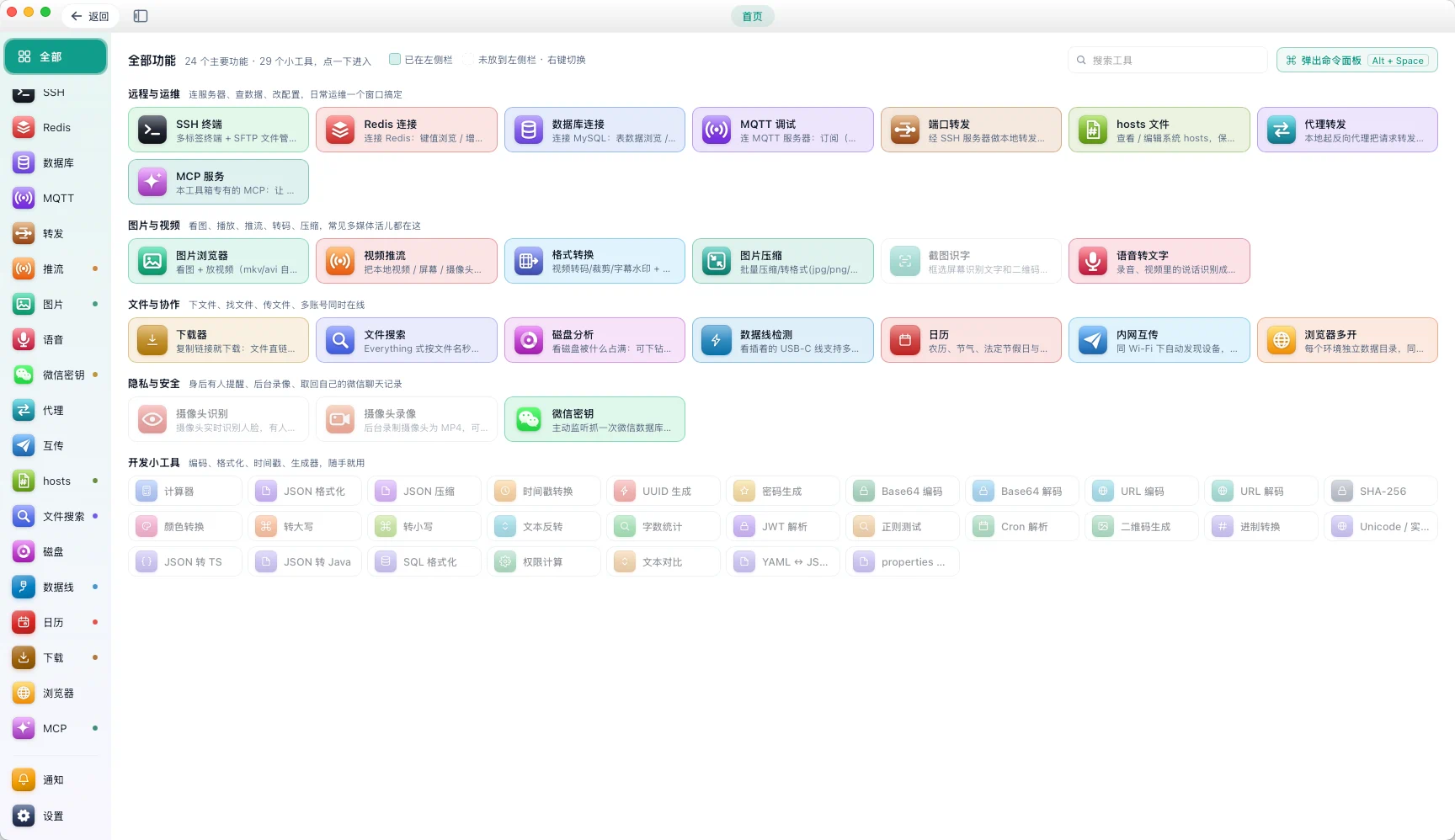
史锦泽工具箱是一个常驻后台的桌面工作台:24 个主要功能 + 29 个小工具,分五组放在首页,常用的钉在左侧栏一点就切。任何时候按 Alt / ⌥ + Space 呼出命令面板,敲字就能找到功能、应用和文件。

  • 远程与运维、图片与视频、文件与协作、隐私与安全、开发小工具五组,下面一个一个讲。
  • 重活跑在 Rust 原生线程,关掉窗口照样跑;AI 全在本机。
史锦泽工具箱首页「全部功能」:左侧栏 + 五组功能卡片

截图是真机截的(演示图库 / 演示实例),敏感信息已打码;镜头推近和讲解气泡是动画效果。

⌨️
01

全局搜索

Alt / ⌥ + Space 呼出,应用、文件、功能一个框里搜

2LAUNCHER · 全局搜索

一个快捷键,搜遍整台电脑

电脑上装的应用、整盘文件、工具箱的功能混在一个框里搜,拼音首字母也认:敲 wx 就是微信。

  • ssh 名字 / redis / db 回车打开并直接连上。
  • > 锁屏、睡眠、刷新 DNS;port 8080 查占用进程;ping trace dns 测网络。
  • 全键盘操作,危险动作二次确认。
🧠
02

AI 相册

按意思搜图、看图说话、图中文字、人物归类

3AI ALBUM · 本地 AI 相册

一句话找照片

输入「夜晚城市的灯光」「吃的」,相册按画面的意思把照片排出来。模型在你自己电脑上跑,照片一张都不上传。

4种意思 · 描述 · 人物 · 图中文字
6秒识别 152 张(纯 CPU)
0张上传到云端
  • 看图说话:每张照片配一句 AI 描述,还能按描述的意思再搜。
  • 人物按长相自动归类,照片地图按拍摄位置聚合,画面相似一键清理。
4AI ALBUM · 真机截图

AI 相册:看懂每一张照片

相册库里的照片,AI 会给每张写一句描述、认出图里的字、按长相把人归类,再配一整页统计。模型在你自己电脑上跑,照片不上传。

  • 看图说话:词云看高频词,重复最多的描述,按描述的意思搜。
  • 图中文字:系统自带 OCR,认出截图、票据、海报里的字,按字搜图。
AI 看图说话整页:高频词词云、重复最多的描述、每张照片一句描述
图中文字整页:有文字 124 张,按图里的字搜图
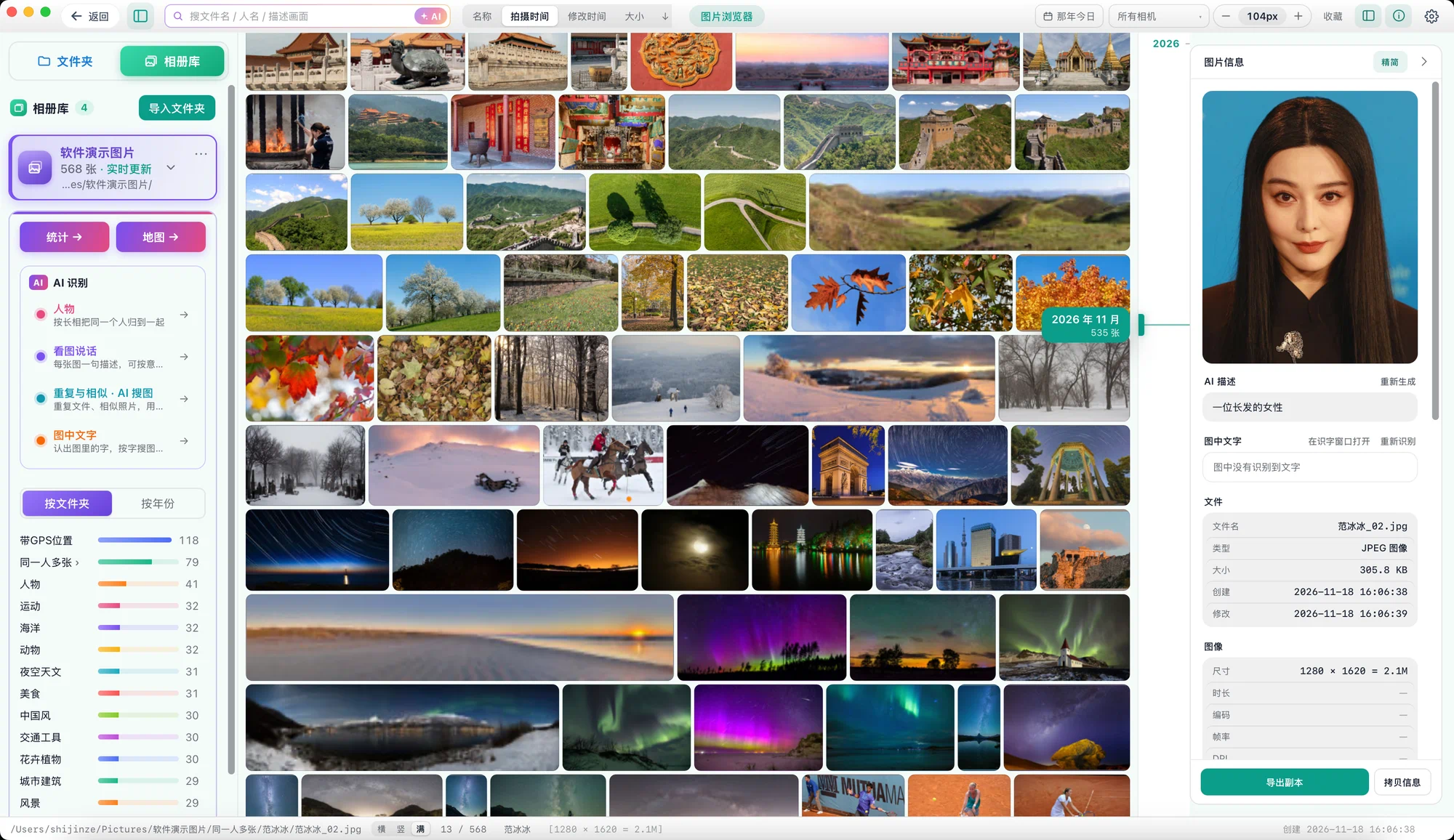
图片宫格与右侧信息面板:AI 描述、图中文字、文件信息
同一人多张照片宫格,右侧信息面板显示 AI 描述与图中文字
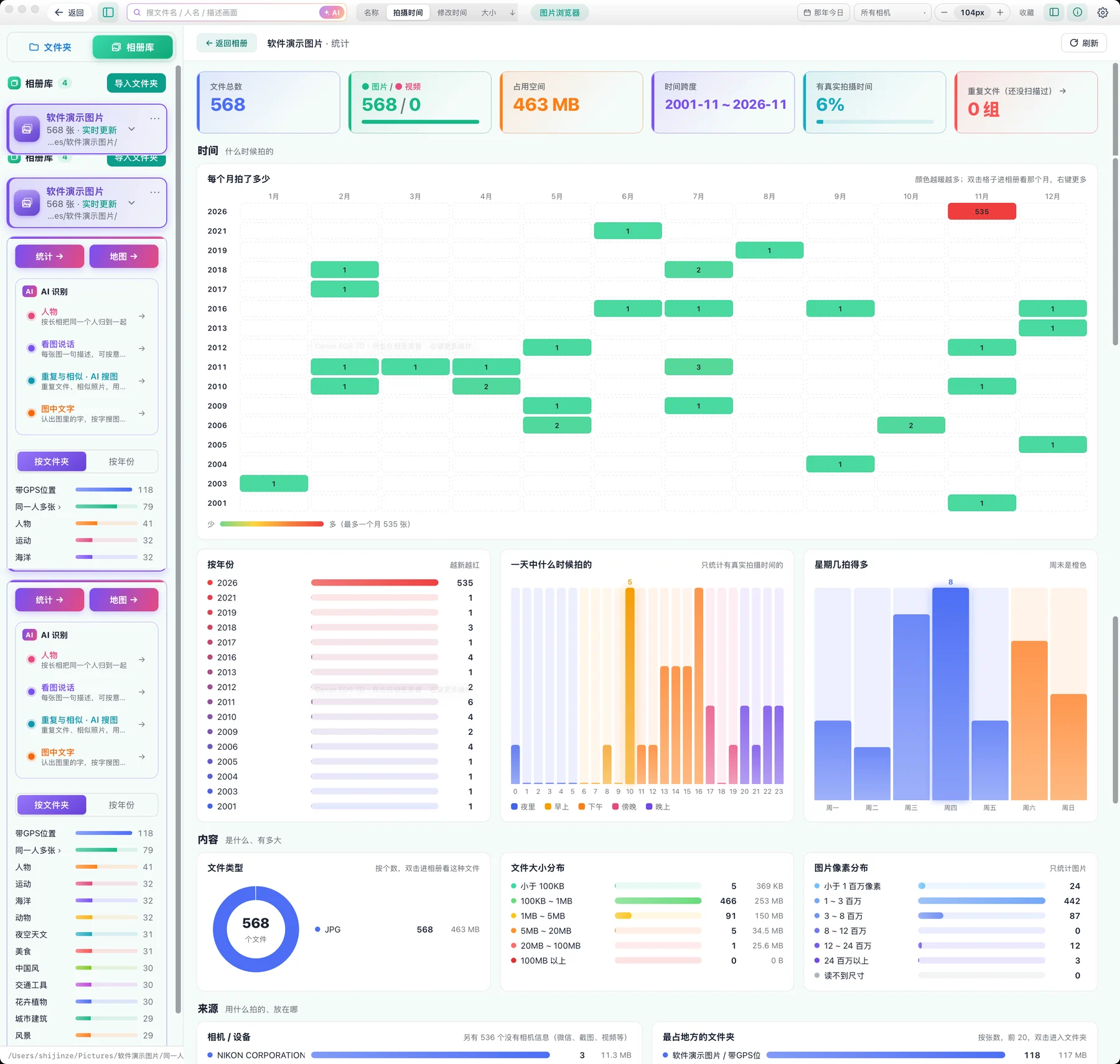
相册统计页:文件总数、占用空间、按月拍摄热力图、按年份与时段分布
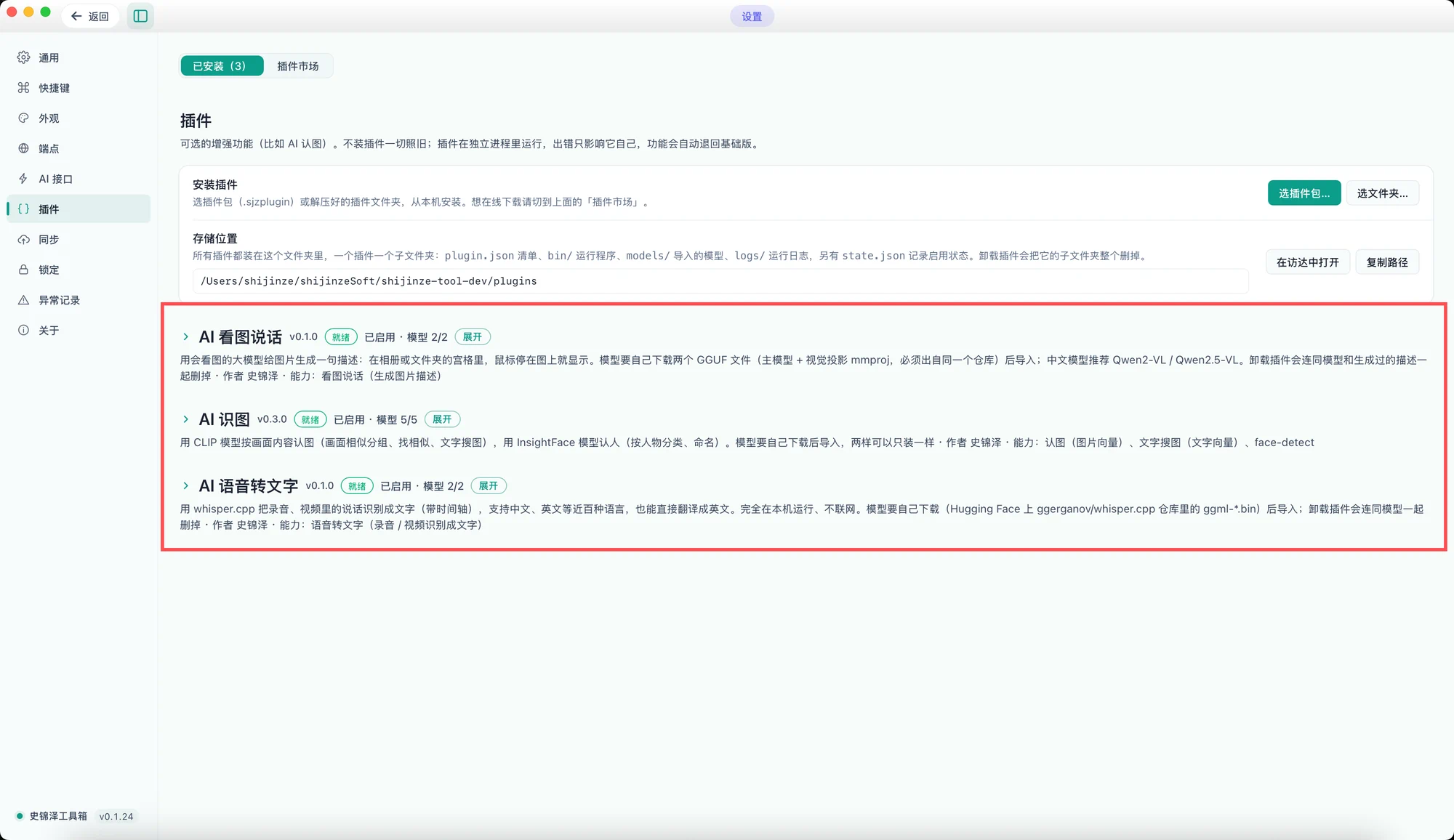
设置里的插件页:AI 看图说话、AI 识图、AI 语音转文字三个插件

截图是真机截的(演示图库 / 演示实例),敏感信息已打码;镜头推近和讲解气泡是动画效果。

🔎
03

文件秒搜

168 万个文件,毫秒出结果

5FILE SEARCH · 文件秒搜

168 万个文件,毫秒出结果

Everything 式内存索引,新建、改名、删除几秒内就进结果。对文件系统只读,默认关闭、点一下才建索引。

168万条macOS 整盘
11秒从零建完
1~40ms一次查询
  • ext: size: dm: folder: 过滤和关键词混着写。
💬
04

微信聊天记录导出

取回自己的聊天记录,在本地网页里看

6WECHAT · 聊天记录导出

取回自己的微信聊天记录

抓到本机微信数据库的密钥,一键备份原始库并解成明文,再在本地起一个网页版聊天记录查看器。只读、只监听本机,不改微信本身。

  • 一键解密导出:自动备份原始库 + 解出明文 SQLite,每次一个新文件夹。
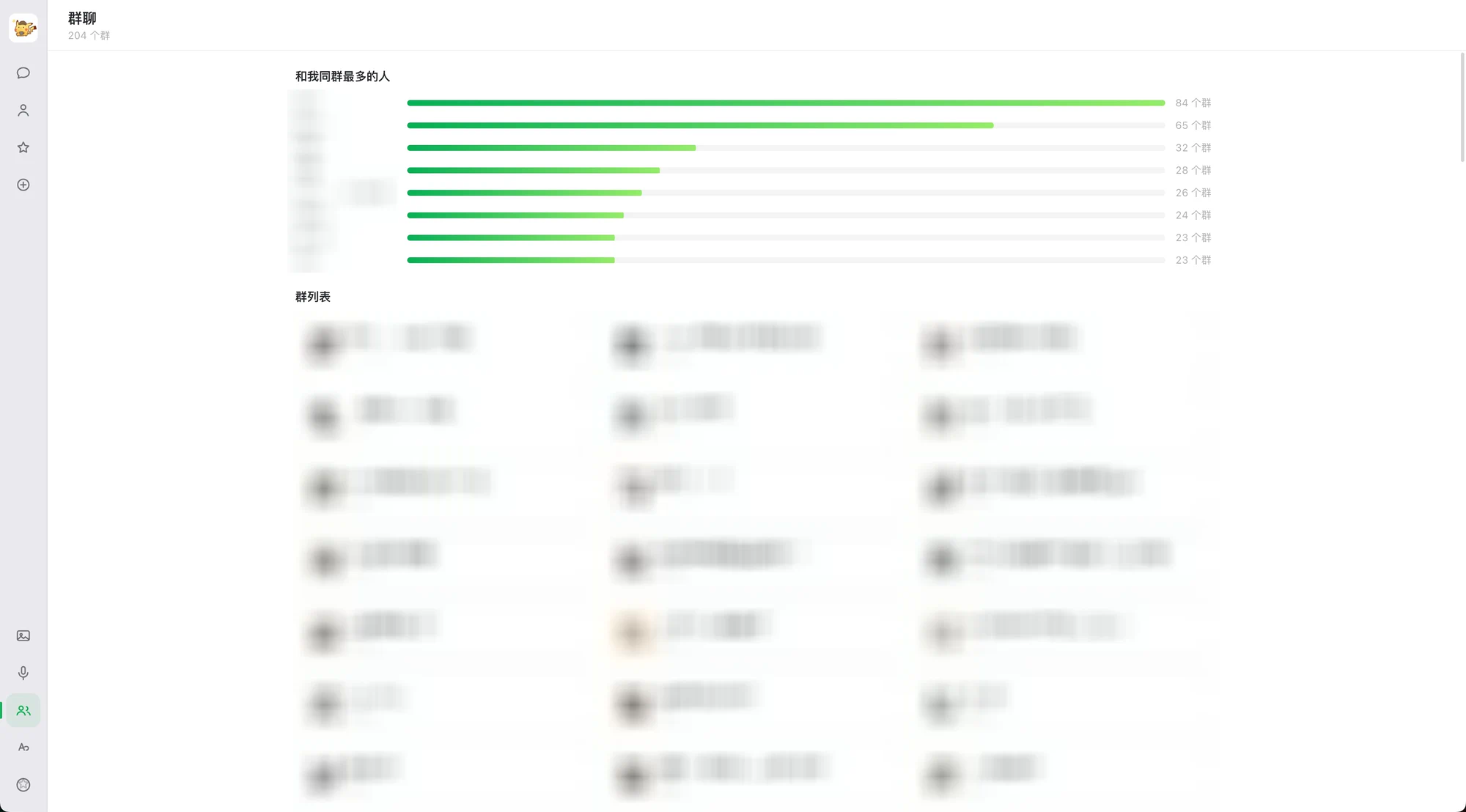
  • 网页查看器:按聊天 / 群聊 / 单聊分类,模糊或正则搜消息,看群聊统计。
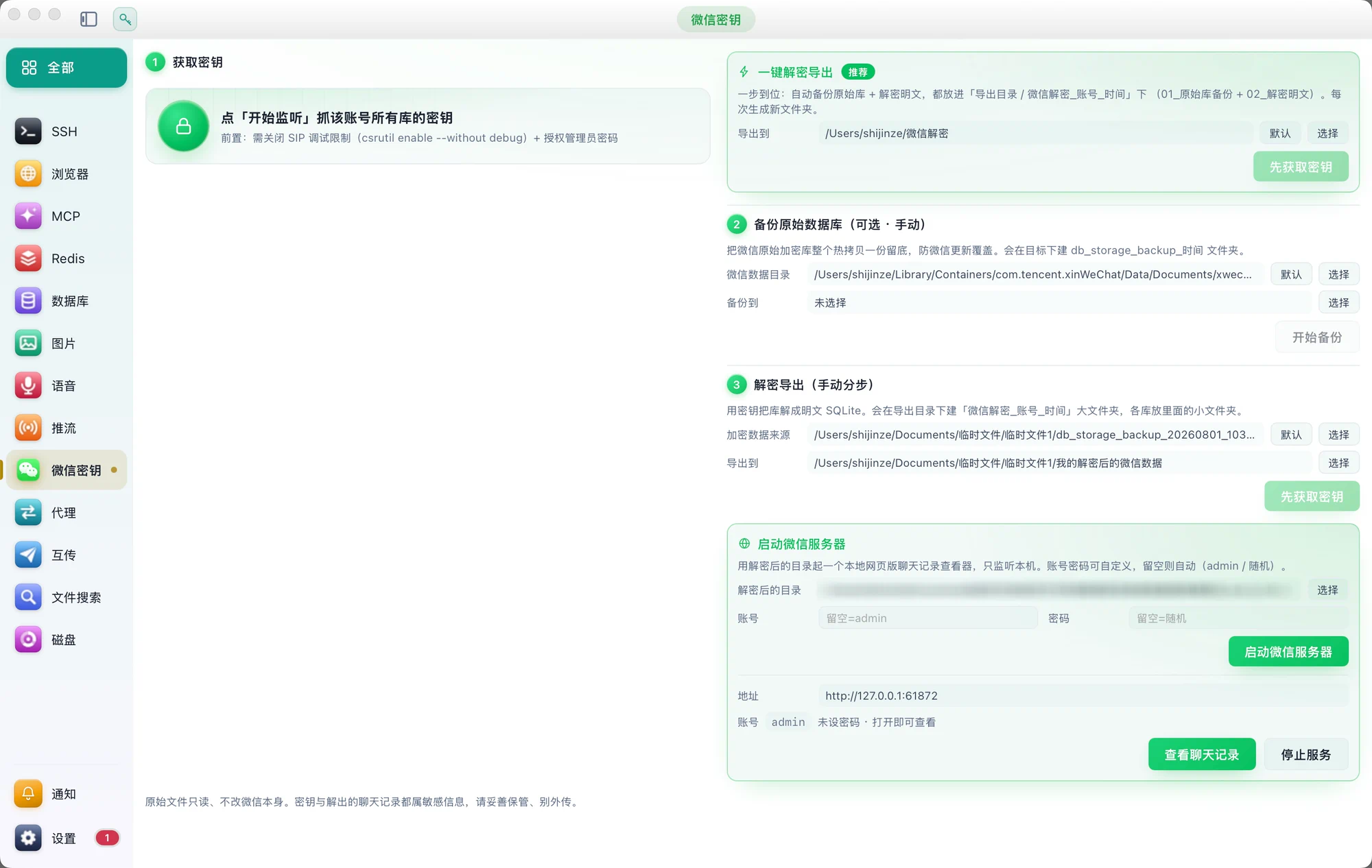
微信密钥页:获取密钥、一键解密导出、启动本地聊天记录查看器
聊天记录查看器的群聊页:和我同群最多的人、群列表(已打码)

截图里的解密目录、群名、人名都已打码;下一屏的查看器是照真机复刻、用假数据演示的。

7CHAT VIEWER · 网页查看器

在浏览器里翻、搜、看聊天记录

解密后的聊天记录在本地网页里看:点联系人看消息,搜「发票」直接跳到那条,切到群聊看谁和你同群最多。

  • 模糊 / 正则两种搜法,命中的那条消息高亮。
  • 图片、语音、群聊统计都能看,也能导出。

照真机界面复刻的示意动画,联系人和消息全是假数据。

📅
05

日历

农历、节假日、调休、倒计时、日期计算

8CALENDAR · 日历

农历、节假日、调休,一页看清

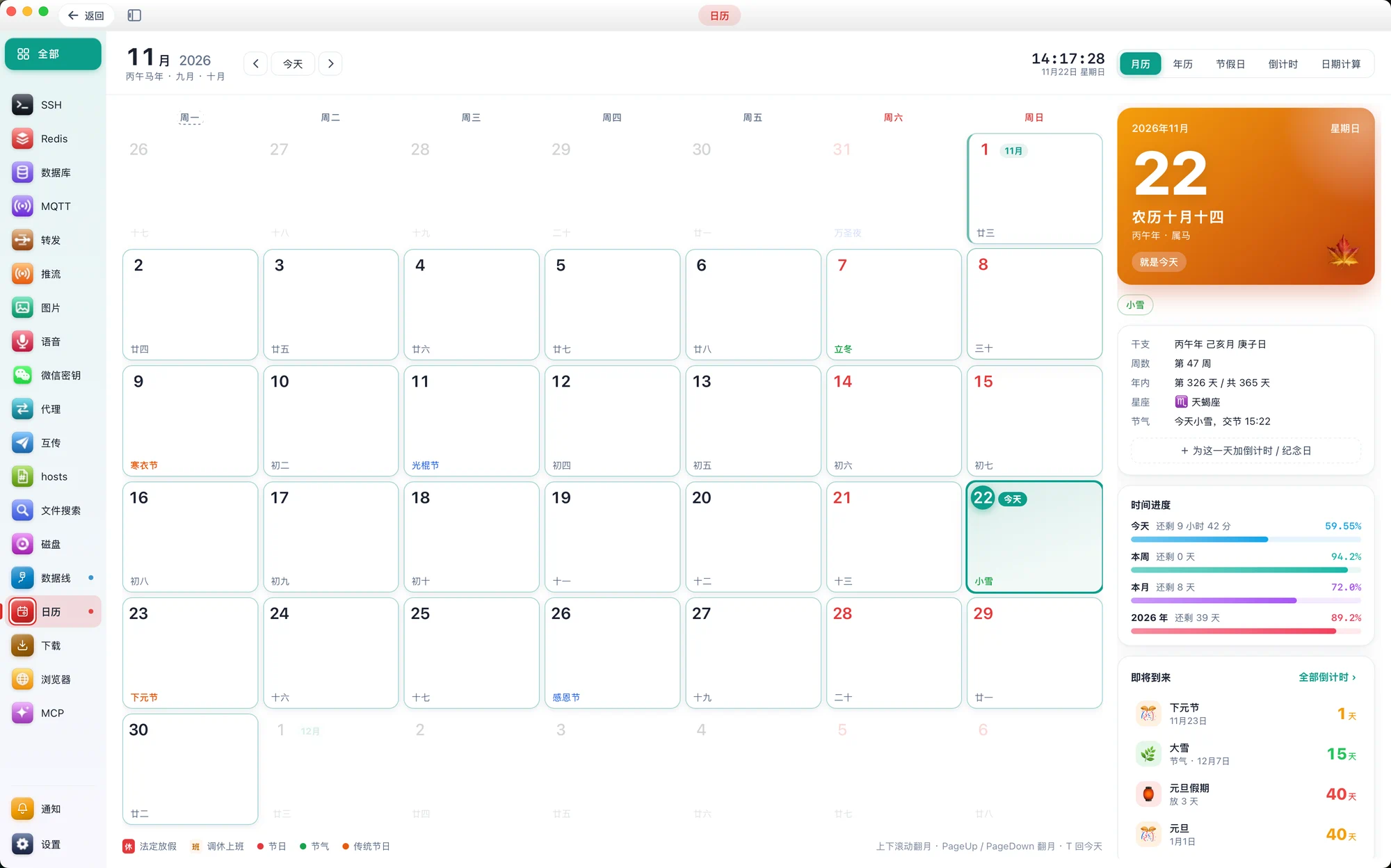
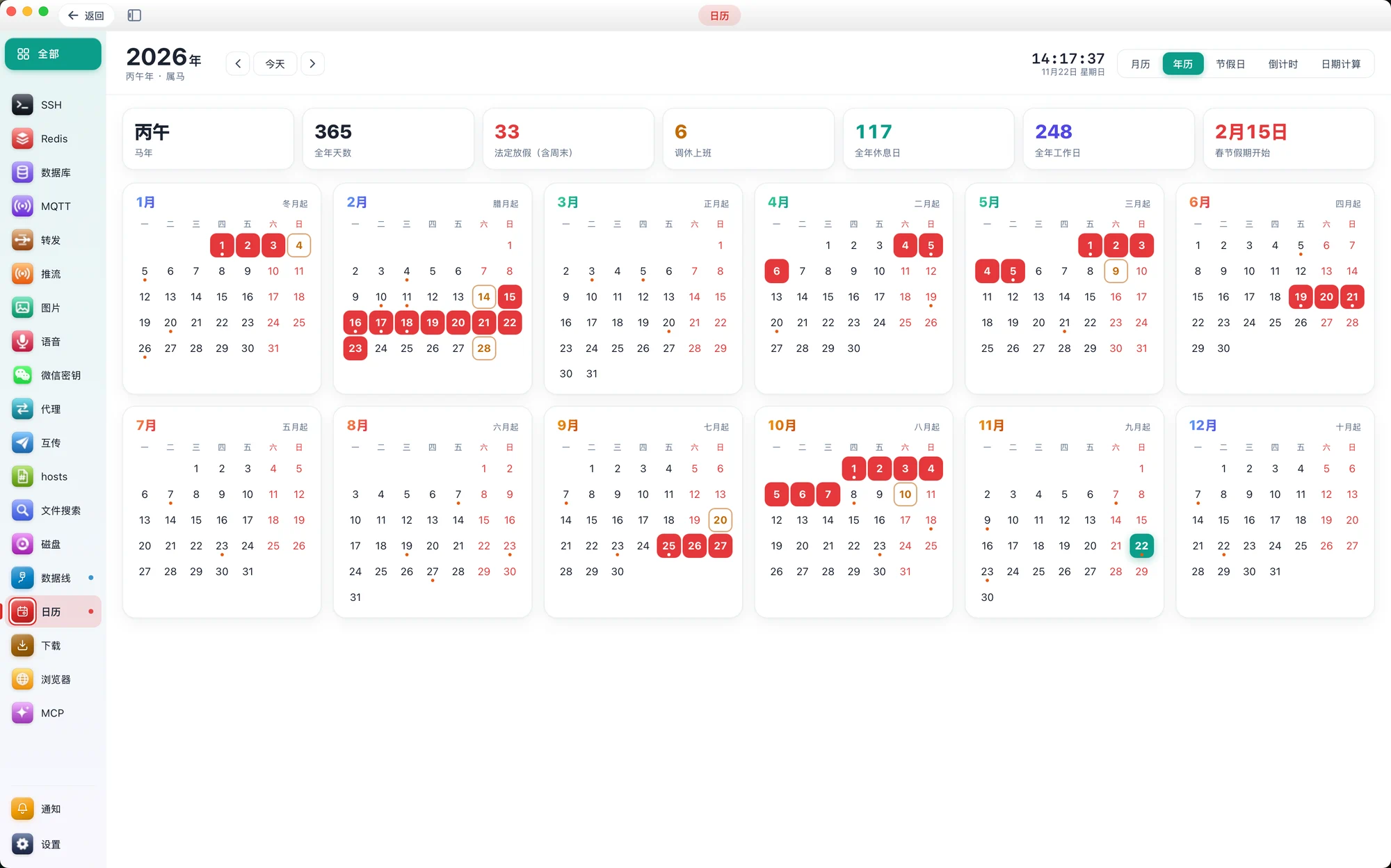
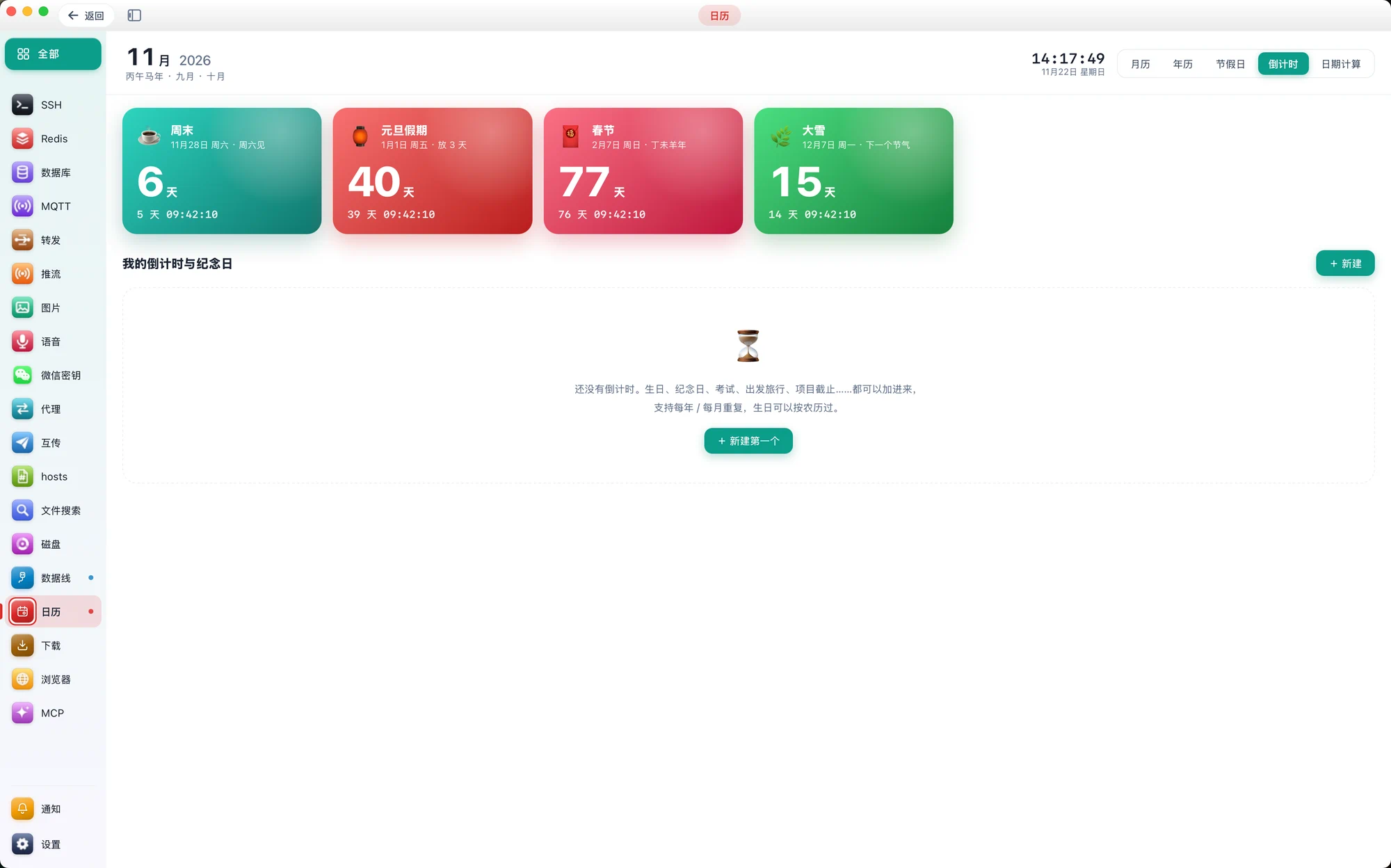
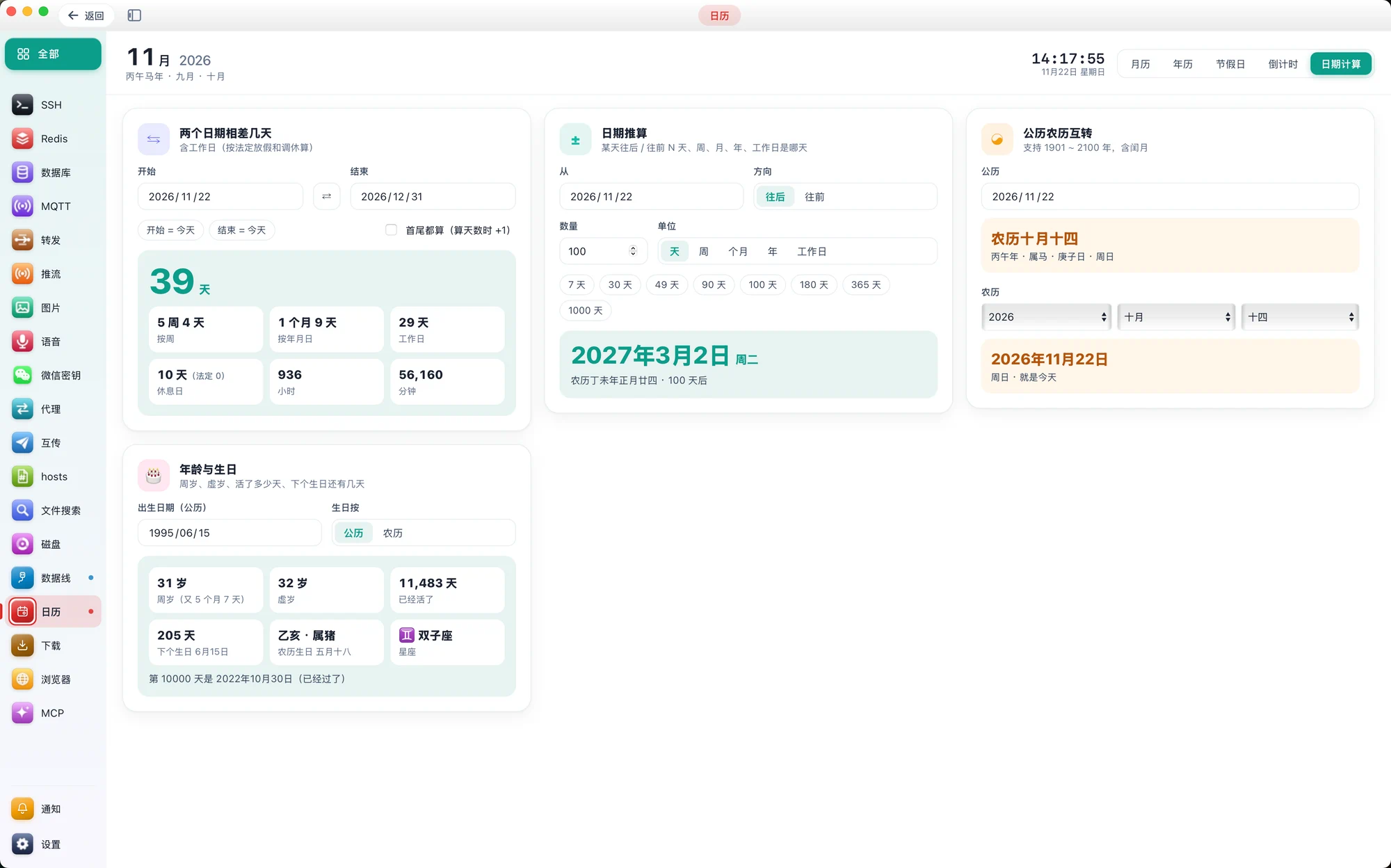
月历、年历、节假日、倒计时、日期计算五个视图:农历、节气、法定放假和调休都标在格子上,纯本地、不联网。

  • 月历:干支、星座、时间进度条、即将到来的节日。
  • 年历:全年法定放假、调休、工作日统计。
日历月视图:农历、节日、节气、今天详情与时间进度
日历年视图:全年放假与工作日统计、12 个小月历
节假日页:下一个假期倒计时、全年放假安排、二十四节气
倒计时页:周末、元旦、春节、节气倒计时卡片
日期计算页:相差天数、日期推算、公历农历互转、年龄与生日

截图是真机截的(演示图库 / 演示实例),敏感信息已打码;镜头推近和讲解气泡是动画效果。
💽
06

磁盘分析与数据线检测

谁占了磁盘,这根线有多快

9DISK & CABLE · 磁盘与数据线

谁占了磁盘,这根线有多快

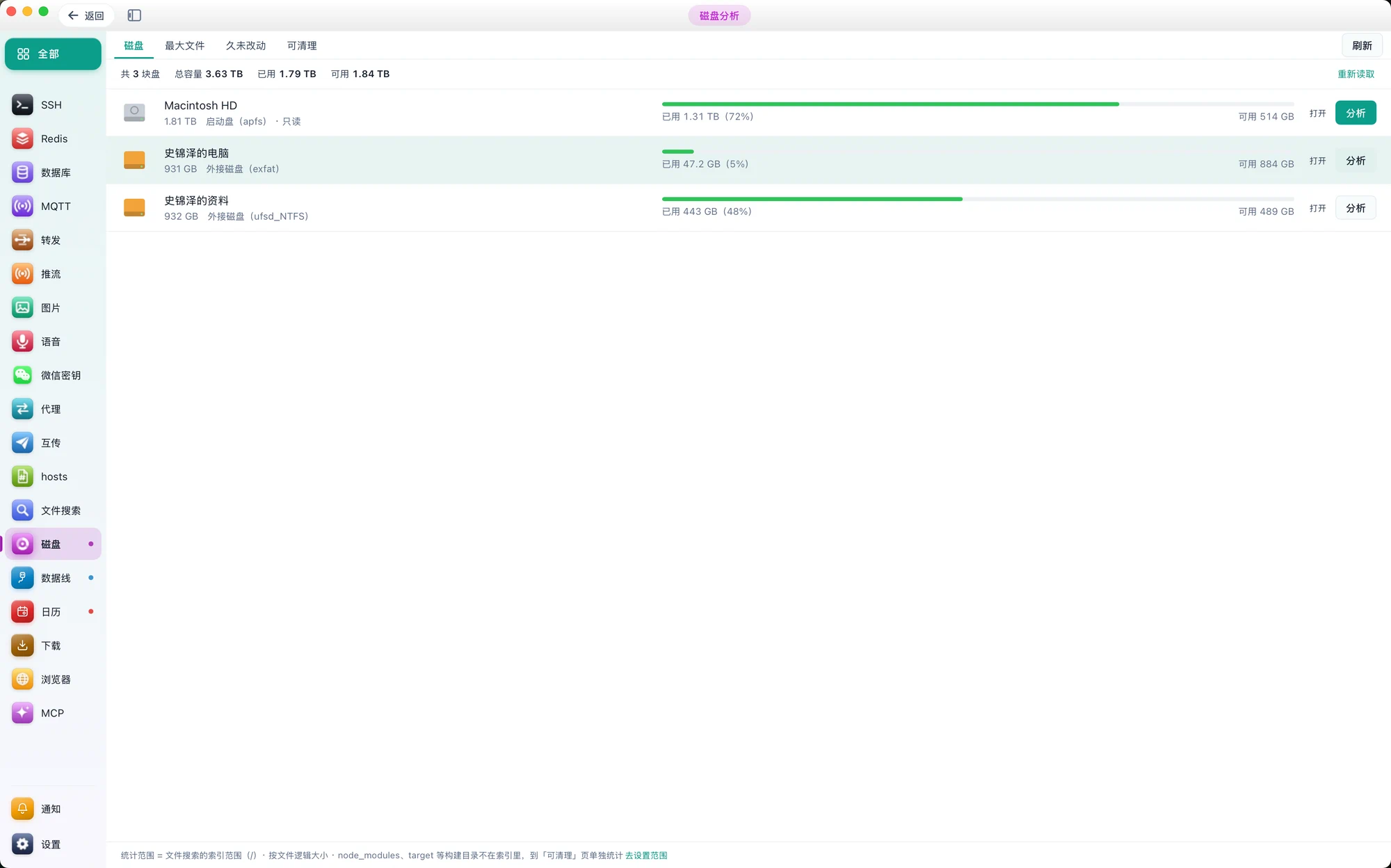
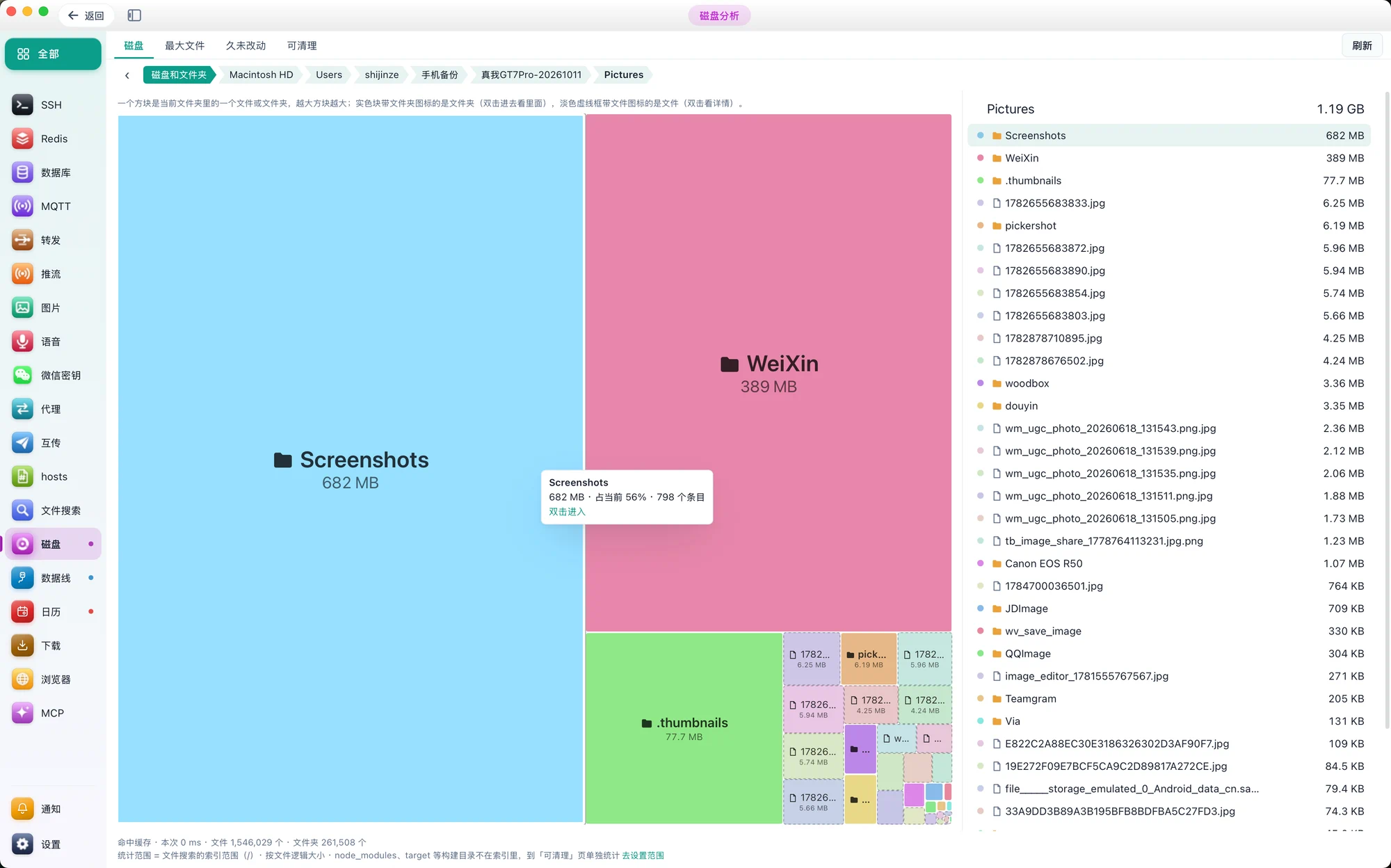
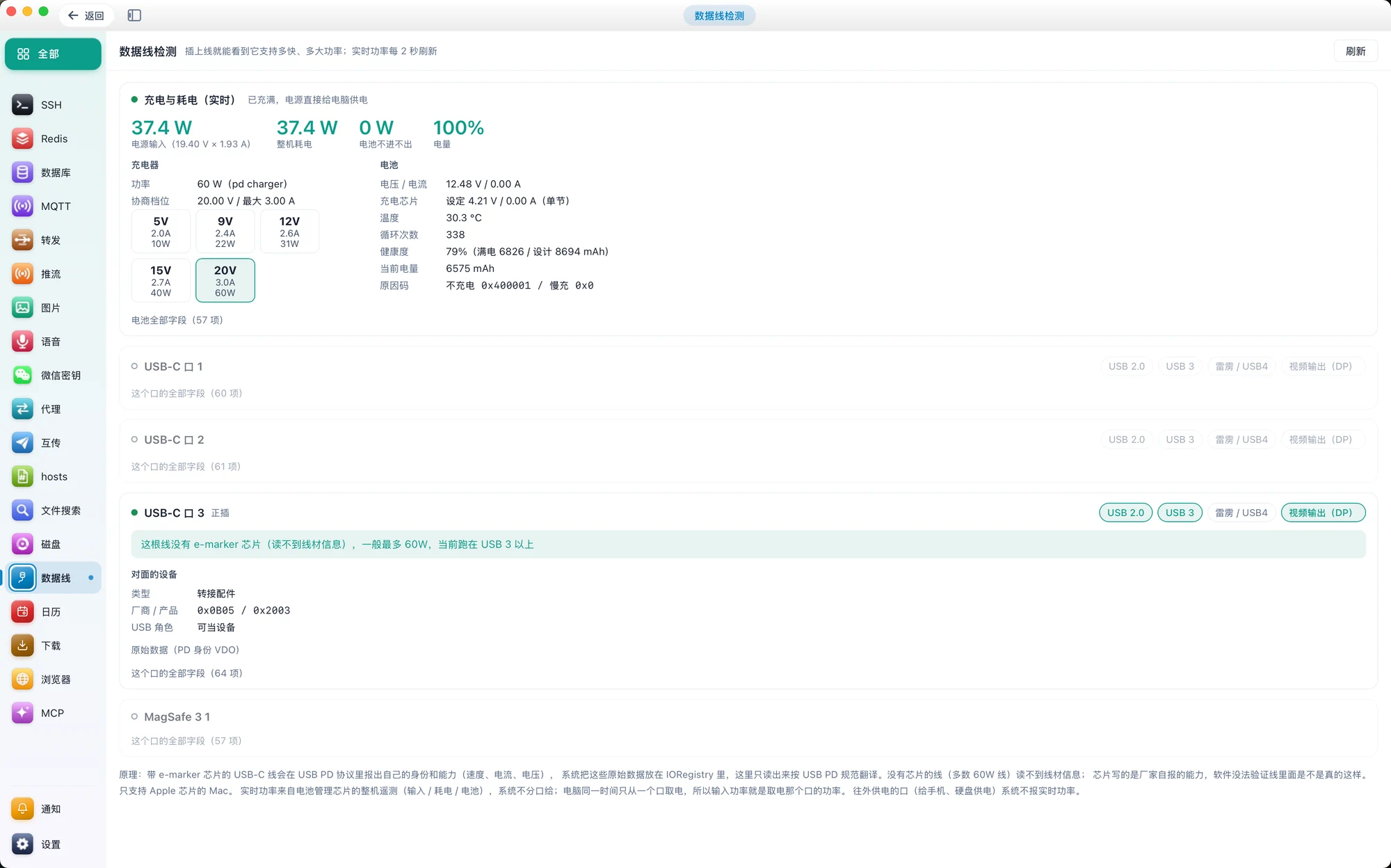
磁盘分析像 DaisyDisk:矩形树图一层层下钻,不用重新扫盘,直接用文件搜索的索引算。数据线检测读 USB-C 线的 e-marker,实时看充电功率。

  • 最大文件、久未改动的大文件、可清理的构建目录,删除只进废纸篓。
  • 数据线:线材速度、电流、功率,充电器档位和电池健康,每 2 秒刷新。
磁盘分析首页:三块盘的已用与可用空间
磁盘分析:Pictures 文件夹的矩形树图与按大小排序的清单
数据线检测:实时充电功率、充电器档位、电池健康、每个 USB-C 口的状态

截图是真机截的(演示图库 / 演示实例),敏感信息已打码;镜头推近和讲解气泡是动画效果。

🖥️
07

SSH 工作台

终端、SFTP、实时监控,几十台服务器一个窗口

10SSH · 运维工作台

几十台服务器,一个窗口管完

分组资产树 + 多标签终端 + SFTP 文件管理 + 每 2 秒一次的实时监控,被监控机不装任何 agent。

  • 敲一半就把历史命令递上来,命令库、快捷操作随手点。
  • 多机大盘一屏看完;换电脑零知识加密同步,同步前先看差异。
  • 另有 MySQL / PostgreSQL / SQLite、Redis、MQTT 调试、端口转发。
COMPLETE DIRECTORY

53 项功能全景图谱

史锦泽工具箱的全部功能,分组与配色和工具箱首页一致(24 个主要功能 + 29 个小工具)。点分组标签筛选,或直接搜名称、用途。

CLIPBOARD · 📋

史锦泽剪贴板

复制过的东西都留着:一呼就出、拖拽搁架、系统右键增强、多台电脑端到端加密同步。macOS / Windows。

📋
01

呼出与历史

Ctrl+` 一呼就出,回车粘回去

1HISTORY · 呼出与历史

呼出、回车,就粘回去

默认 Ctrl+` 呼出,打字就是搜索;前九条标着 ⌘1~⌘9,按住 ⌘ / Win 加数字直接取,回车自动粘回你刚才那个窗口。

  • 文本、图片、文件三类全收,图片存原图,分辨率和体积直接写在旁边。
  • 高频内容钉进「常用」按分组收着,置顶的不占历史额度。
🧲
02

悬浮搁架

拖到一半先扔进搁架

2SHELF · 悬浮搁架

拖到一半,先扔进搁架

拖着文件却还没打开目标目录?先甩进桌面上的悬浮搁架攒着,攒够了整堆一次拖过去。

  • 快捷键新建搁架,也能甩动鼠标、拖到屏幕边缘召唤(macOS)。
  • 从搁架拖出去默认是移动,想复制在设置里打开。
🖱️
03

系统右键

19 个动作装进系统右键菜单

3CONTEXT MENU · 系统右键

19 个动作,装进系统右键

勾选即生效,和「在终端中打开」排在同一张菜单里,不用先把软件调出来。

  • 复制路径 / 所在目录 / 文件名 / 文件内容 / Markdown 链接 / 文件 Hash……
  • 在此新建文件,用终端、iTerm2、Ghostty、Warp、VS Code 打开,tar.gz 压缩解压,显示 / 隐藏隐藏文件。
🔐
04

端到端加密同步

多台电脑一份历史,服务器只见密文

4E2EE SYNC · 加密同步

一份历史,服务器只见密文

内容在本机先用 AES-256-GCM 加密才上网,服务器库里只有类型、时间和一串密文,到另一台机器上再在本机解开。

  • 公司电脑上复制的,回家那台直接能用。
  • 密钥不跟着内容走,加密解密全在两端完成。
🧰
01

五条主线

备忘录、资产、工具、日子、我的

1FIVE TABS · 五条主线

五个页签,五条主线

记账 · 统计 · 资产管理三合一;加油 / 充电记录自己算油耗电耗;纪念日倒数、农历干支、日期计算器都在「日子」里。

5页签五条主线
58个内置工具
21款离线小游戏
🔒
02

加密备忘录

AES 加密 + 指纹解锁

2SECURE MEMO · 加密备忘录

写下的秘密,只有指纹打得开

富文本备忘录能分组、置顶、配色;重要的放进 AES 加密备忘录,存的是密文,指纹解锁才显示,删了还有回收站。

  • 编辑器工具栏自己拼,写完还能单向推到云端。
  • 三层备份 + 存储路径随便挪 + App 内自更新。
🛠️
03

工具大全

58 个工具,出门排障不用带电脑

358 TOOLS · 工具大全

出门排障,不用带电脑

网络诊断七件套、SSH 终端 / SFTP / 服务器监控、五种拉流方式看摄像头,手机还能当 RTSP 服务器、RTMP 推流。

  • 银行邮件 IMAP 监听 + 短信转发钉钉,本地文件管理 + 局域网互传。
  • 21 款离线小游戏收在一个游戏中心里;工具顺序可以自己排。

加群一起聊

Community

用着有问题、想要新功能,或者单纯想聊聊,都欢迎进群。扫码即可加入(点图可以放大)。

微信群「史锦泽的5个软件」二维码

微信群:史锦泽的 5 个软件。微信扫一扫加入。

QQ 群「史锦泽的五个软件」二维码,群号 515583363

QQ 群:史锦泽的五个软件,群号 515583363。QQ 扫码或搜群号加入。

顺手做的三个插件

Plugins

IDEA 书签插件 v5.0.2

代码看到一半,按 F3 插个书签

右侧工具窗里是一棵能拖着排序的书签树,编辑器里右键「添加sjz书签」或按 F3 就记一条, 书签所在行的行尾会把书签名直接画出来。行号随编辑自动跟着走; Java 文件还会记住这条书签属于哪个方法,git pull 或切完分支代码整体挪了位置, 也能按「方法首行 + 偏移」把它拉回原处。书签存在本地 SQLite,可导出 JSON、可定时自动备份。

🔖 F3 加书签 🌲 可拖拽书签树 🎯 Java 方法锚点 💾 本地 SQLite
IntelliJ 全家桶 2024.2+

IDE 里 Settings → Plugins → Marketplace 搜 shijinze 就能装,免费; 版本太新装不上时,也能自己 ./gradlew buildPlugin 出 zip 侧载。

VS Code 自动保存插件 v1.0.6

关标签页时,不再问你存到哪

把 VS Code 当草稿本用的人才需要它:新开的空白标签里一开始打字,它立刻把内容写成一个真文件 (按天分目录、以时分秒命名)并接着编辑,从此关标签不再弹「选择保存位置」。 顺手还在编辑器标题栏加了「新建文件」按钮,状态栏挂两颗常用动作 —— 格式化 JSON (Ctrl+L,能从裹着一层转义的字符串里把 JSON 抠出来)和用系统默认应用打开当前文件; 侧边栏「史锦泽插件」里存常用目录和常用文件,点一下就开。

📝 输入即落盘 🆕 标题栏新建文件 🧾 Ctrl+L 格式化 JSON 📌 常用目录 / 文件
VS Code 1.60.0+

没上应用商店:用 vsce package 打出 .vsix,再从扩展视图右上角「…」→「从 VSIX 安装」装进去。

Obsidian 效率插件 v1.0.0

两个词一起搜,只留同一行都命中的

招牌功能是正则搜索:在 Obsidian 自带的搜索框里敲 obsidian css 回车, 它自动换成一条前瞻正则再搜,只留下同一行里两个词都出现的结果 —— 作者实测把 51 条筛到 6 条; 再按一次回车又变回原来的词。此外还有:右键复制文件的绝对 / 相对路径、 六个常用文件各绑一条命令直接打开(已经开着就切过去)、最近打开过的文件排成一面卡片墙, 以及一个把原生搜索整块搬进大弹框、并记着最近 20 条搜索词的「史锦泽的搜索框」。

🔍 正则搜索 🔗 复制绝对 / 相对路径 ⚡ 6 个常用文件 🕘 搜索历史 20 条
Obsidian 0.15.0+

没上社区插件市场:npm run build 之后,把 main.js / manifest.json / styles.css 三个文件 放进「你的库/.obsidian/plugins/shijinze-plugin/」。

🛠️ 上面三个软件都是日常真正在用的,不是练手 demo:坏了我自己第一个受影响,所以会一直修。 安装包全部免费;桌面端两款都内置了 App 内自动更新,装一次以后就不用再回这个页面了。 macOS 版未做 Apple 公证,首次打开若提示无法打开,请在访达里右键 → 打开。
DOWNLOAD

选一个,直接下载

全部免费。按钮给的是适合你当前系统的安装包,点卡片进详情页看完整功能。

史锦泽工具箱检测中…
macOS · Windows
一个快捷键,
搜遍整台电脑

本地 AI 相册按意思找照片,全局搜索应用、文件、功能一个框里搜, 168 万个文件毫秒出结果;另有 SSH、数据库等 50 多个工具。

史锦泽工具箱首页「全部功能」:左侧栏 + 远程与运维、图片与视频、文件与协作、隐私与安全、开发小工具五组功能卡片
剪贴板管理器检测中…
macOS · Windows
复制过的东西,
全都还在

文本、图片、文件自动记下来,Ctrl+` 一呼就出、打字就搜、回车粘回去; 还有悬浮搁架、19 项系统右键,多台电脑端到端加密同步。

下载按钮给的是适合你当前系统的安装包;某个平台还没发版时按钮会置灰显示「暂未发布」。